


01.为啥需要用手机连接workbuddy
很多人用 WorkBuddy,习惯是坐在电脑前,打开客户端,处理一些任务!但是比如有的时候,你电脑不在身边,但是有一些事情需要让workbuddy提前去干:
比如写一个邮件;
比如写一个ppt;
写一个周报;
比如去跑一些任务;
等等一些任务,如果等到你回到电脑旁,再去做这些事情就很浪费时间,耽误事情了。所以我们必须要把微信跟workbuddy连接起来,做一个24小时智能助理,让你只要发发信息就能把工作完成,非常香!
巧了,workbuddy内置了“微信助理”功能,通过远程通道,把你的个人微信和工作台连起来,让微信里多出一个小机器人。你只要像平时聊天一样给它发一句话,它就能把任务派过去执行,再把结果回传给你。换句话说,你的微信从一个收消息的工具,升级成随时能发任务的入口。
02. 两步把微信助理连上
整个的连接过程非常简单,不需要下载额外 App,也不需要懂任何技术。只要你的 电脑上WorkBuddy 客户端保持打开,几分钟内就能打通。
1).打开助理设置
在 WorkBuddy 客户端,点击左下角的头像,进入「设置」,选择「助理设置」,找到【微信助理】。这一步只是把设置页打开,为后面的连接做准备。
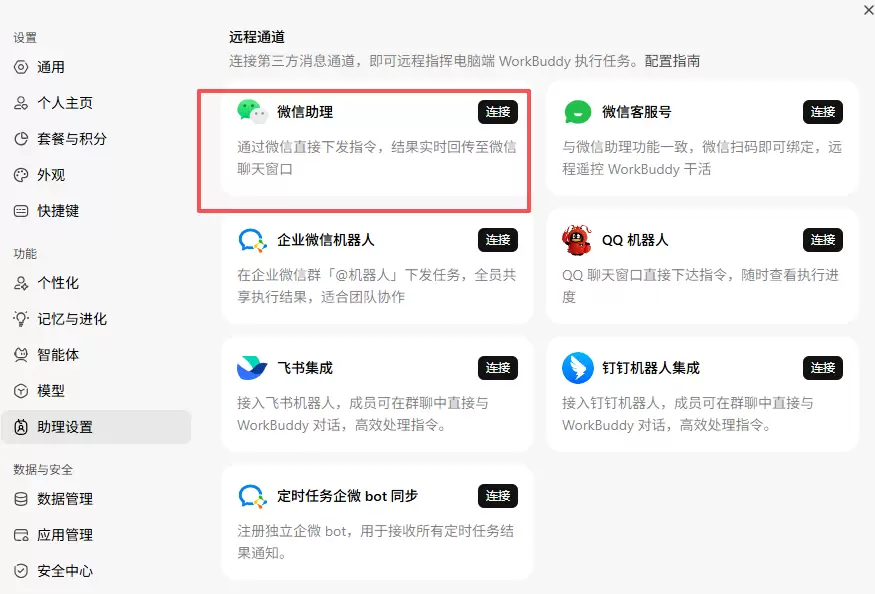
可以看到助理菜单里面有很多“远程控制”,比如我们常用的微信助理,企业微信,QQ都可以,我们这里用微信助理来演示一下,其他的通道玩法都是类似的。
2).扫码连接
点击【微信助理】卡片右上角的连接命令,屏幕会弹出一个二维码。打开手机微信的“扫一扫”,扫描这个二维码并确认连接。这一步就把 WorkBuddy 和你的个人微信,通过 微信通道正式勾连在一起。
03.验证一下效果
扫描通过之后,我们在微信的小程序里面找到 workbuddy 小程序
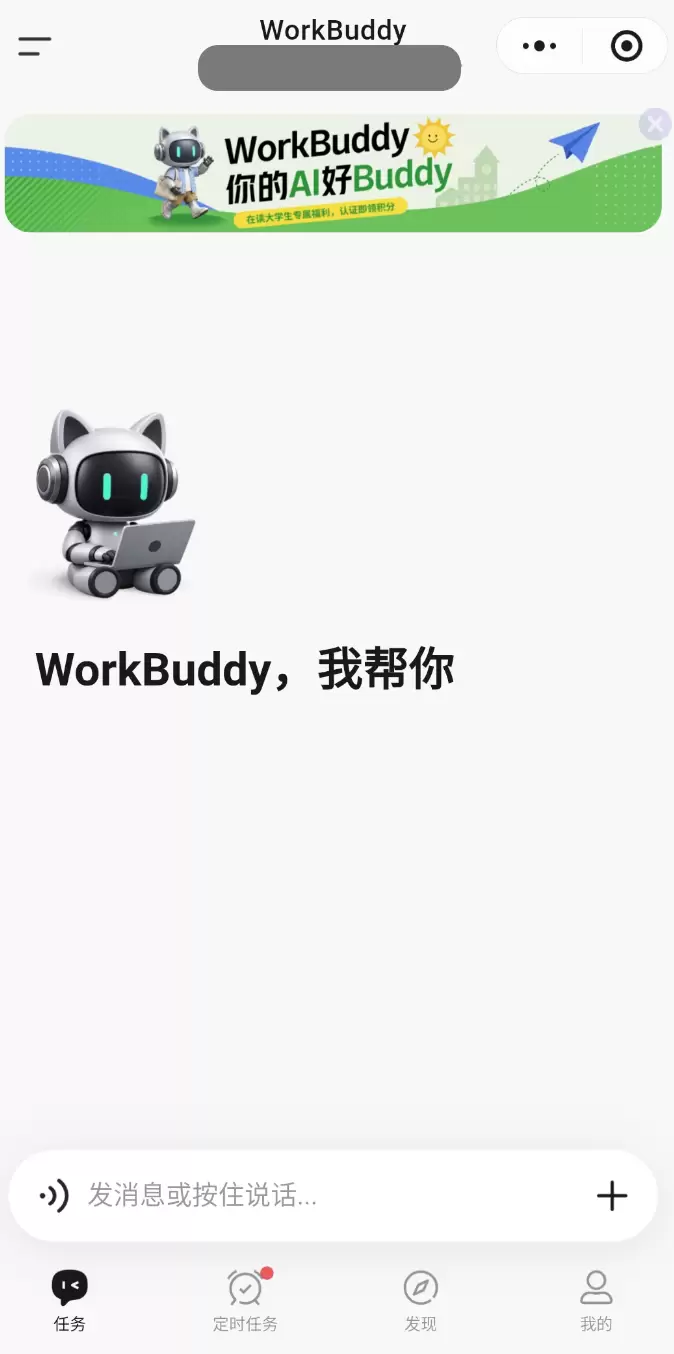
因为我的界面上已经跟我的电脑上连接上,第一打开的时候,需要点一下左边的两个横杠的按钮,然后会出现 让你选择设备:
一个是云端
一个是你的电脑名字
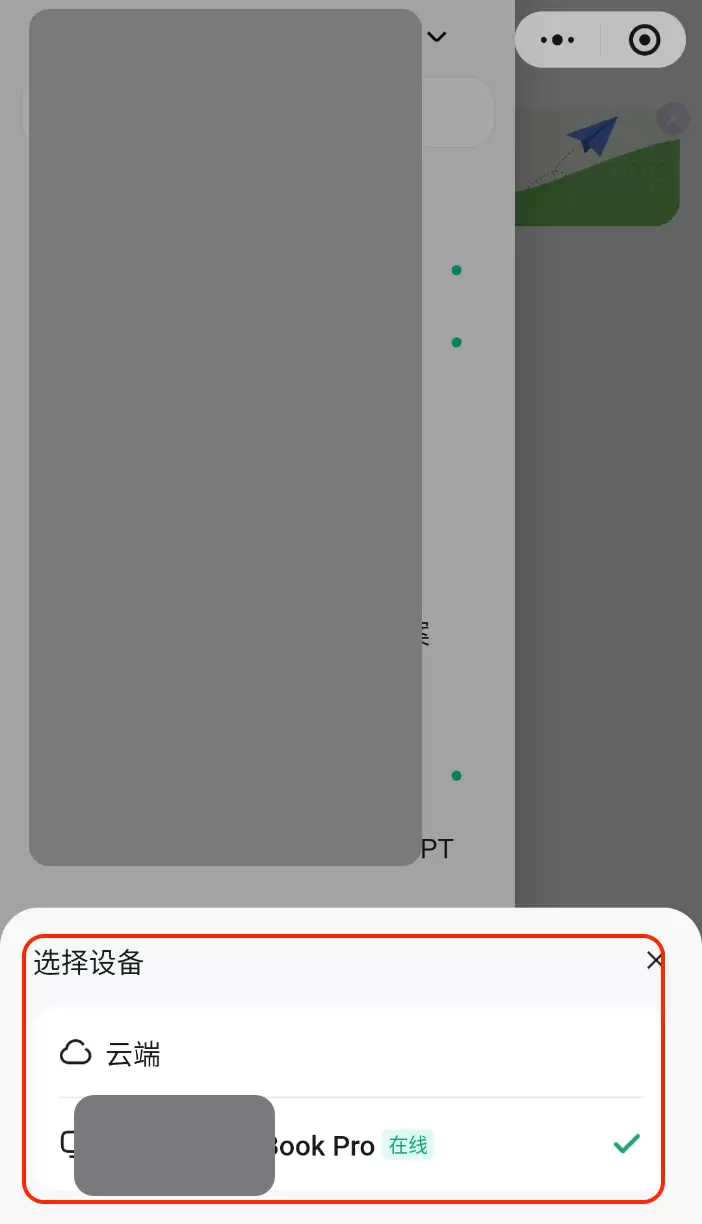
一般我们选择在线的电脑,因为我们就是要让电脑上的workbuddy干活,点击一下就连接上了,然后你就会神奇的看到你手机上能看到你workbuddy电脑里面全部任务和历史的对话内容
比如我们找一个公众号内容采集这个任务:
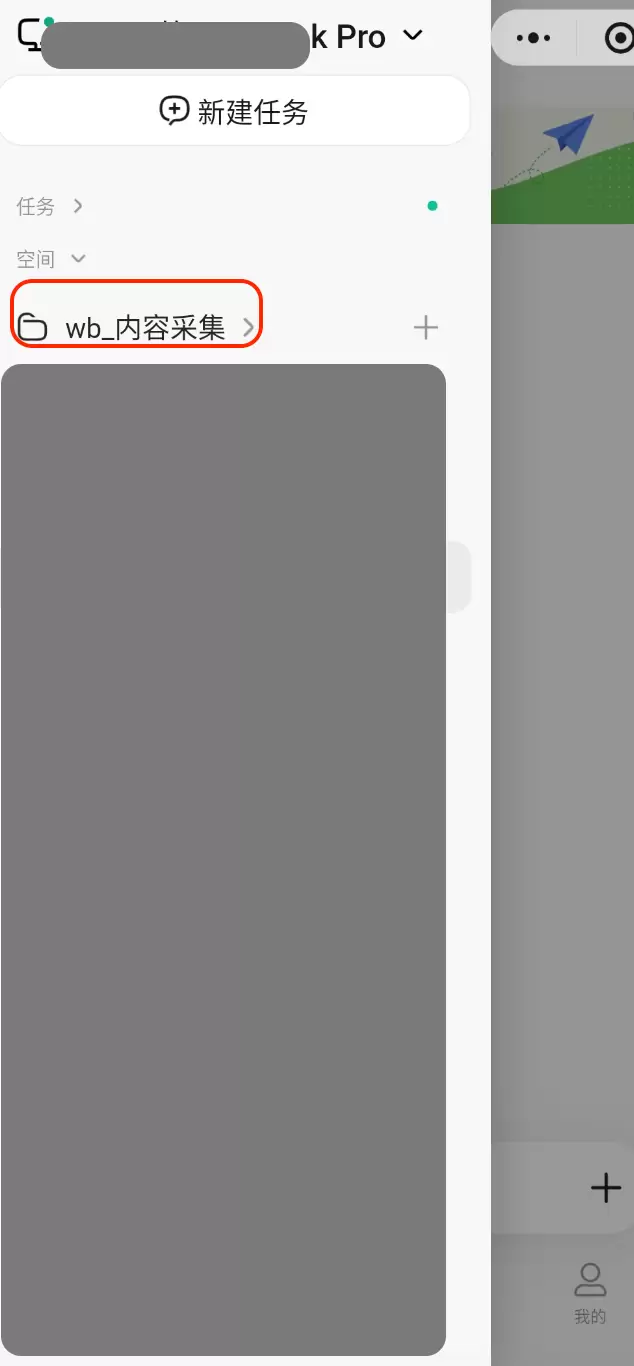
点开这个任务,然后比如我们要采集一个公众号的内容,输入采集内容xxx链接
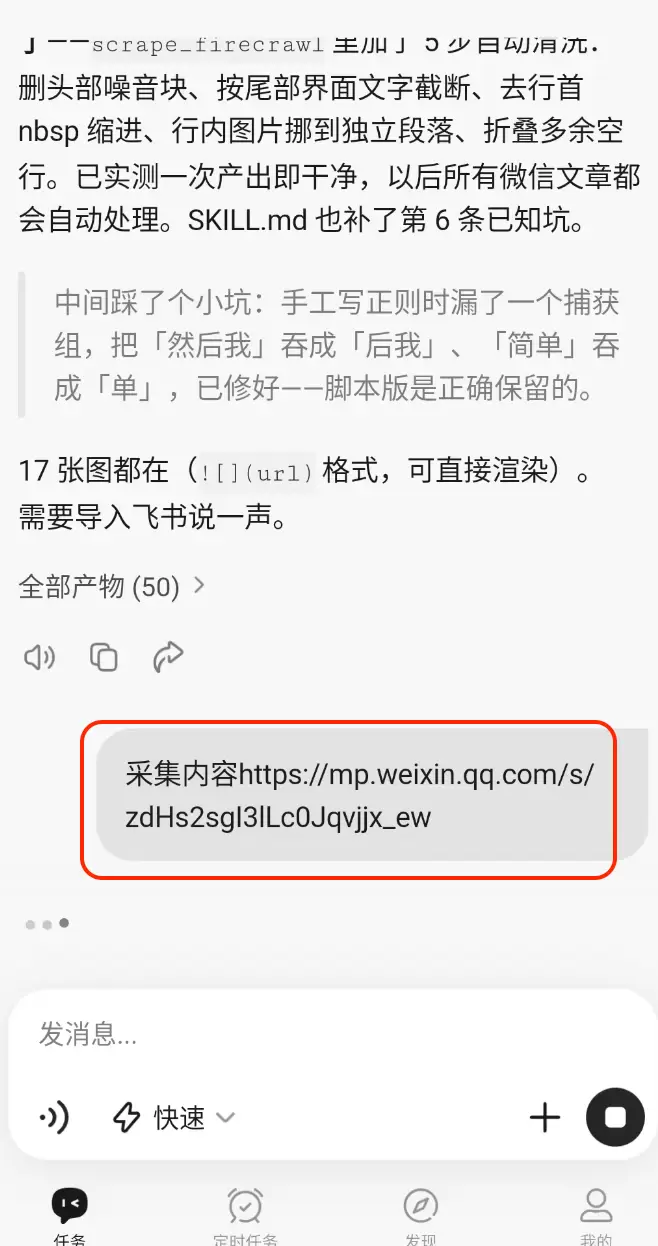
手机上的workbuddy就会把这个指令发给我们的电脑,让它干活,很快就搞定了,采集了文章
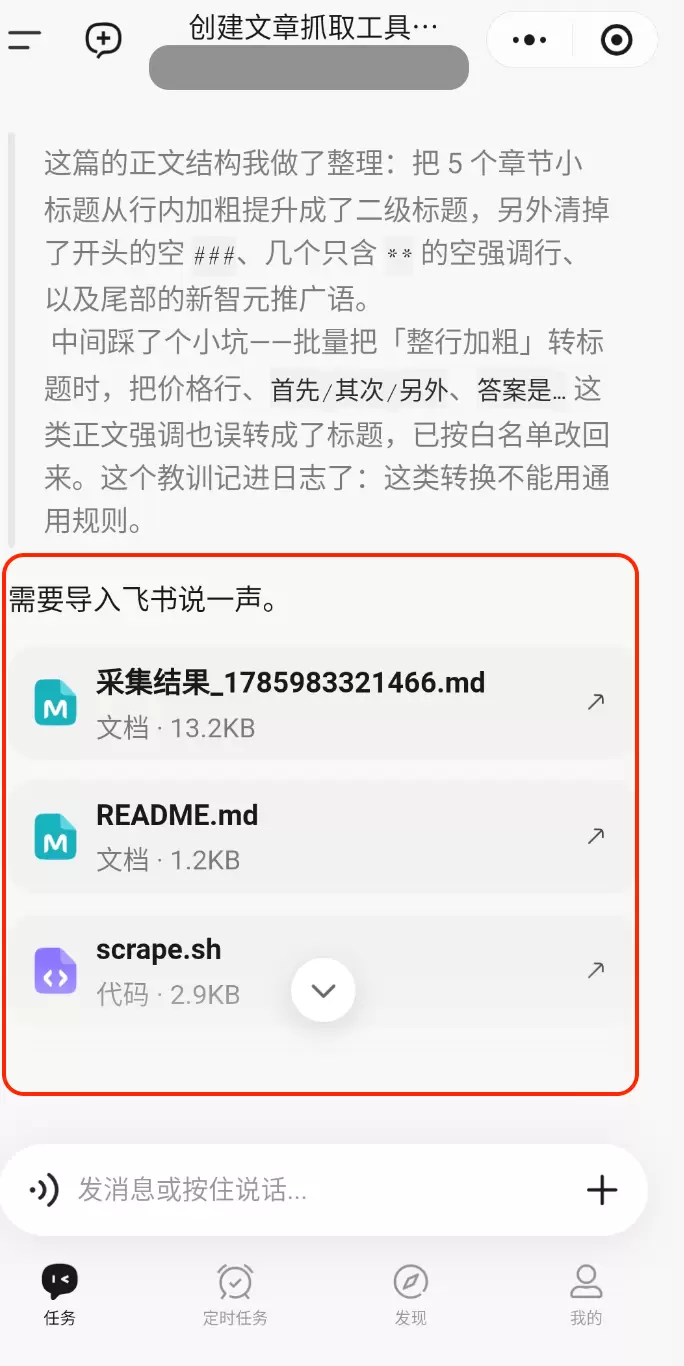
然后我们回到电脑上workbuddy看一下,是不是确实干活了:
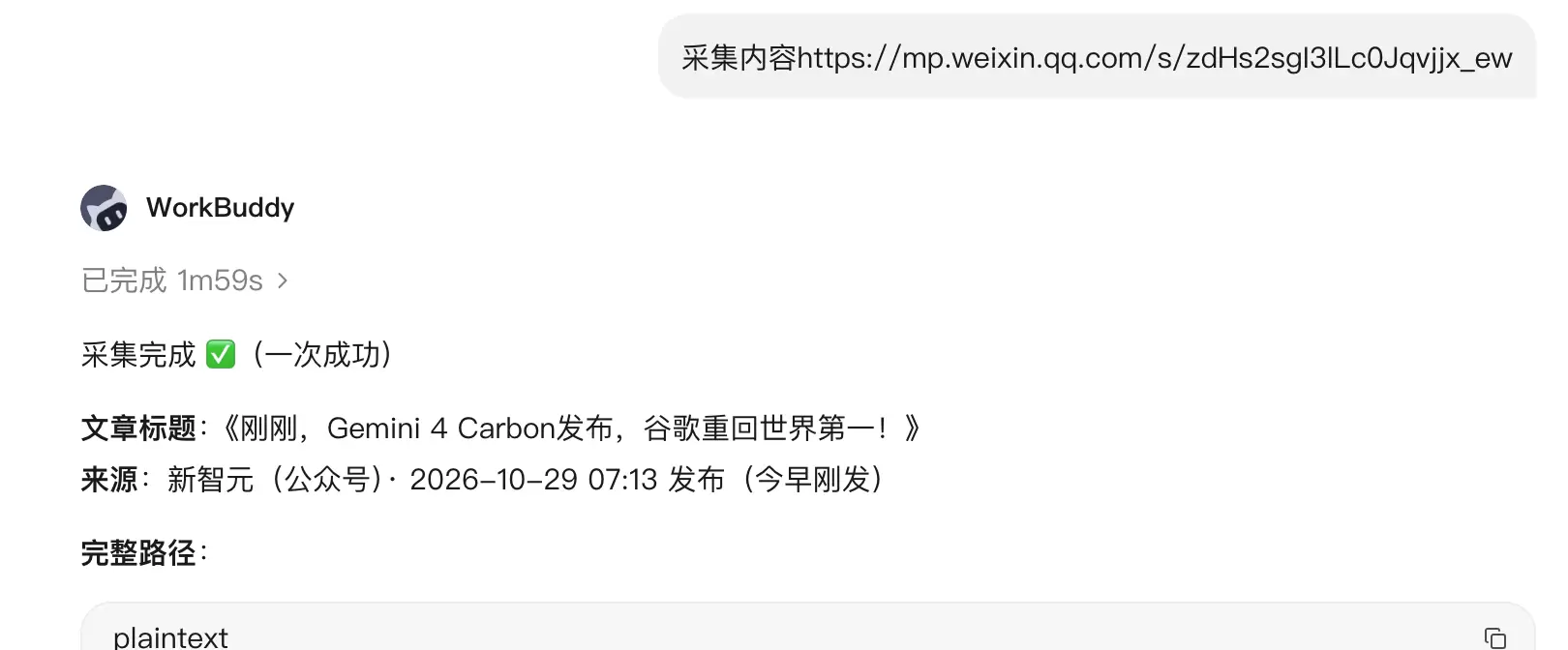
多截图几张:
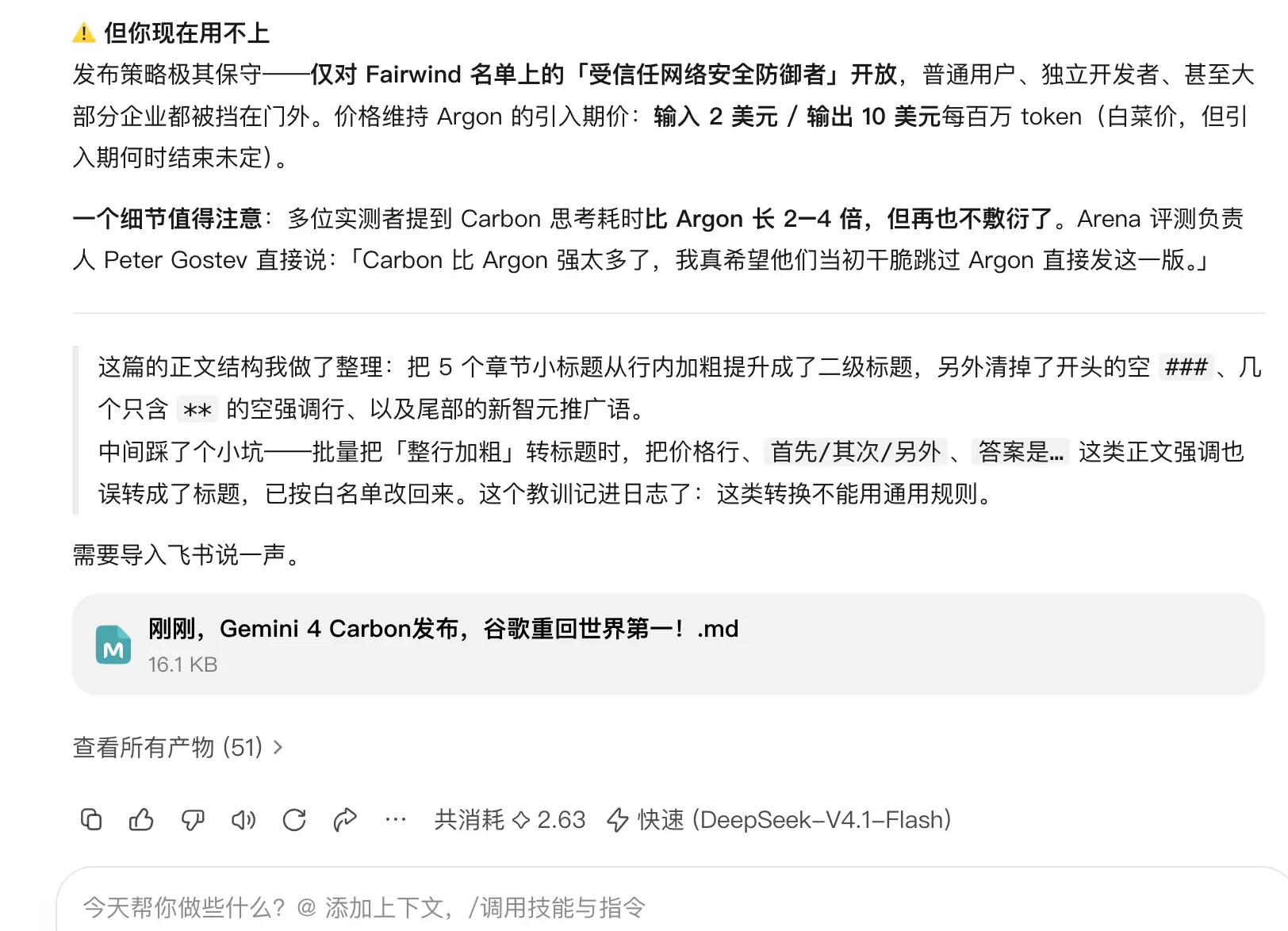
是不是很不错,只要一句话就能让电脑上的workbuddy干活了,上面只是一个非常简单的内容,很多办公上的活,
写ppt,写邮件,写文章,整理表格都可以类似这样操作的!
